投稿者「ナオ(管理人)」のアーカイブ

【100万人の信長の野望】氏政を育てるべし

>

汁飯うまいなぁにワラタ。
なんか妙なキャンペーンが
始まっておりまする。

進め方

1.合戦を実行していると、たまにキャンペーン敵将が登場

2.キャンペーン敵将撃破すると、戦利品(珠)を獲得

3.「領地の詳細」の「キャンペーン育成」から「北条氏政の間」へ

4.北条氏政に戦利品(珠)を与えて育成

5.北条氏政の成長に応じて報酬Get!


猛攻撃について

一門の仲間に応援を送り、受け入れた回数によって、猛攻撃が発生します。
猛攻撃になるとキャンペーン敵将の登場確率が上昇!効果は6時間。


注意点

キャンペーン敵将Lvが上昇すると、登場するキャンペーン敵将の種類が増えます。
キャンペーン敵将Lvは、報酬の獲得に影響しません
キャンペーン敵将は、敵将撃破の実績に加算されません。
キャンペーン敵将を倒しても紹介状は獲得できません。

一度の育成で、手持ちの戦利品すべてを消費します。
複数の戦利品をまとめて使用しても、残り成長回数以上の成長はしません。
成長回数が0になると、成長回数の補充が行われます
育成を実行せず放置しておくと、氏政の能力が落ちていきます。

報酬の獲得は1つにつき1回のみです。
報酬の獲得もキャンペーン期間内が期限となります。
受け取り待ちの報酬がある場合、先にそれらを受け取る必要があります。
報酬を受け取る場合、対応する所持品に空きがある必要があります。
報酬を受け取る場合、条件を満たした上でマイ領地に入り直してください。
一門報酬はありません。
一門応援総計は、受け入れた時点で増加します。ただし、猛攻撃発生中は加算されません。


ちょこっと育成してみたけど、
わりとさくさく育つ。
成長回数は20だけど、使い切っても補充されるのでバンバン珠を与えよう。
ただし、放置しすぎると能力が落ちるみたいなので、
定期的にえさを与えなければならない。


キャンペーン期間

2011/6/1(水) 23:59まで

キャンペーン参加条件

入門編が終わっている
かつ
「賊の砦」が発生中でない

報酬

松千代丸
氏政の内政 15以上
氏政の合戦 15以上
あじさい図面 施設 収入+150貫

新九郎
氏政の内政 30以上
氏政の合戦 30以上
日光一文字

氏政
氏政の内政 50以上
氏政の合戦 50以上
北条松千代丸の紹介状

截流斎
氏政の内政 70以上
氏政の合戦 70以上
一休宗純の紹介状

截流斎まで達成後も継続して育成可能。育成を両方80まで続けると、
内政80、合戦80の氏政がゲット出来る!
結構強いね。


間に合う人はやったらいいと思う。
ぎりぎり間に合うかなぁ。どうだろ。

Call of Duty: Modern Warfare 3 トレイラー動画

>MW3のトレイラー動画キテルー!!
しかも発売日8月11日かよ!こりゃ買うしかねえ。
あ、あれ?CoD5は?w
やっぱり現代戦のほうがリアルだもんね。
新兵器使えるし。


いやすごいね。
近代戦の凄さをここまで披露してくれるゲームもなかなか無いからね。
でも、難しくてやりこめん。
ベテランとかポポンと弾食らったら倒れてるからね。
ハードまでかな。
いつもベテランクリアの実績を解除できん。

ブラックオプスはあまり好きな内容じゃなかったから、
今回はどんな感じかな。
ソープ出てくるかな。モヒカンで。

ローカライズは多分スクエニか・・・。
またクソローカライズするのかな・・・。

8月11日発売(北米版)
公式
http://www.callofduty.com/mw3/

【iPhone】Infinity Blade レビュー 【iPad】

>iPhone、iPadアプリのInfinity Bladeが神ゲー過ぎる。
EPICが作ってるのか。
通りで画面がめちゃきれいだと思ったわ。


グラフィックはUnreal Engine3で作られているため、
めちゃくちゃ綺麗。

こんなのがグリグリ動く。

1対1で敵と戦いながら城の奥へと進んでいき、
父を殺したボスを倒すゲーム。

ゲーム性は、マイクタイソンパンチアウトみたいな感じ。
おっさんしかわからないかなw

タッチスクリーンの特性を生かし、
スワイプすることによって的に斬撃を与えて倒す。

他には攻撃を盾でガードしたり、
スウェイして斬撃をかわすこともできる。

盾で攻撃をかわすのが一番簡単だが、
盾にも限界値があり、それを超えると壊れる。
パリィといって、敵が攻撃してきた方向にタイミングよく剣を振ると、
弾き返すことができる。

何度かかわしていると敵がよろめくので、
その時にガンガン斬撃を加えて倒す。

ちゃんとチュートリアルもあるので、
とっつきやすいと思う。

あかん。全然倒せん。難しすぎるといった人にも
一応救済措置がある。

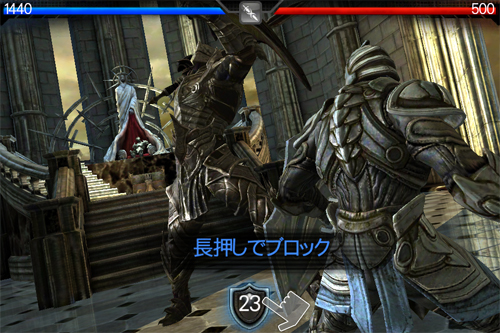
キャラを作ったときに一番初めにあるチュートリアルで、
盾のガードを学ぶシーンがある。

この時ね。
この”長押しでブロック”の下の盾マークをちょんとタッチし、
わざとブロックせず攻撃を食らう。
なんどもくらってこの時点で負けてしまう。

そしてセーブしてリスタートを選択すると、
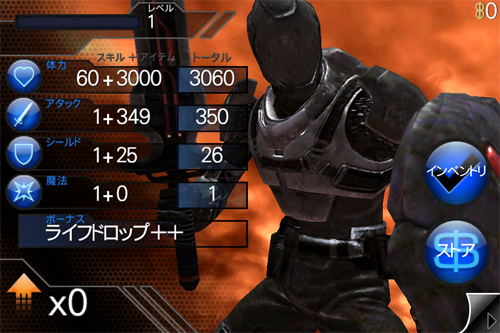
ブラッドライン−1というのが始まる。

主人公の初期装備が凶悪なほど強いダーク装備をしている。

まさに化け物。
我が道に敵なし。
倒した時も5000Gとか入ってくるので、
ガンガンお金も貯まるし、Lvも上がる。
ソフトのバージョンが1.3だと出来るみたいなので、
できない人はバージョンアップしよう。
ただし、これでやってもたいした面白くない。
やっぱり少しづつ強くならないとね。

単純なゲームだが、
なかなか面白い。
敵の連続攻撃をうまくパリイでかわした時はかなり嬉しいし、
ばさばさ斬撃を加えたときはかなり気持ちいい。
美しいグラフィックがまた臨場感を与えてくれる。

マイクタイソンパンチアウトが好きな人にはおすすめ。

icon
アイコンクリックでAppStoreへジャンプ
icon

ドラクエTAS動画

>TAS動画を見るようになったのは、
2年半前にこの動画を見てから。

こりゃすごいというか、
解説を見て、初めてTAS動画っていうのは
実機によるスーパープレイじゃないんだと知ったw

解説のあるTAS動画は見やすく、面白い。
反対に、解説がない動画は乱数調整時にする動きが意味不明のため、
見てても面白くない。

なぜこういう行動をしているのか?
というのをわかりやすく説明してあると、
みている方も面白くのめり込む。
RPG系だと特に不可思議な行動が多いため、
解説がある方がありがたい。

この動画なんて解説あってもよくわかんないけどねw
何が何だかよくわからないままクリアしちゃってるw

ここまで見事なTASを作る人もなかなかいないから、
一見の価値はあります。

ターミナルサービス(リモートデスクトップ)でシンクライアント環境を作る(VPN編)

>LAN内での設定は大体終わったので、ここで応用編でも。
サーバーに接続できる状態であればいつでも自分の環境を呼び出せると言うことは、
VPN接続をすればインターネット回線を通じて拠点間の接続が出来るようになる。

VPNを使って拠点間接続

VPN(Virtual Private Network)接続とは何かというと、
インターネット回線を使い、通信を暗号化して実際にはLAN回線がつながっていない拠点間がつながっているように見せかける技術。
わかりにくいな。

東京と大阪というように離れた地点だと同じLANの中として接続する事は不可能だが、
インターネット回線を通して同じLANの中のように使えるようになる。
インターネット回線にデータ流すなんて恐ろしい!と思うかもしれないが、
結構いろんな大企業とかでもその技術を使ってたりしてる。

暗号化キーさえばれなければ何のデータかはさっぱりわからないので、
結構安全だったりする。
そのかわり、VPNの設定はきちんとしなければならない。
VPNを使うにはグローバルアドレスが必要。
A地点とB地点を接続するにしても、
そこの場所がわからなければ接続できない。
うちではYAMAHAのVPNルーター RT107eを使い、
拠点間をVPN接続している。
なぜこれを選択したかというと、
IPsecによるVPN接続が簡単にできるから。
強力な暗号化技術なので、
情報の漏洩も今のところ心配ない。

普段使っているプロバイダのグローバルアドレスは固定されていないため、
何かの拍子に切断して再接続するとアドレスが変わってしまう。

何かの拍子にルーターを再起動してしまうとグローバルアドレスが変わる。
するとプロバイダはIPアドレスを再配布するのだが、
前のアドレスとは限らない。
手持ちの適当なIPアドレスを配布してしまうため、
アドレスがが変わってしまう。

※ルーター1はルーター2の場所を201.200.200.1だと思っているため、そこにデータを送信してしまう。当然ルーター2は受け取れない。

そこでアドレスがかわらないように固定グローバルアドレスをプロバイダから配布してもらう事も出来るが、
プロバイダから固定グローバルアドレスを配布してもらうと、
結構高かったりする。月1万〜8万前後とかなり高価だ。

YAMAHAのネットボランチは超便利

だけど、RT107eにはネットボランチというDDNS(ダイナミックDNS)という機能が実装されている。
もしアドレスが変更してもここに変わりましたよ。と教えてくれる機能。
なので、固定グローバルアドレスが配布されているように見える。

ルーターを再起動しても

アドレスの解決が出来るので、通信が出来る。

※正確に言えば、DNSにaaa.aaa.netvolante.jpやbbb.bbb.netvolante.jpのアドレスを教えてもらう。
まぁ、こまけえこたぁいいんだよ。

なのでビジネスタイプでプロバイダと契約しなくても、
VPN接続が可能。
簡単に言えば、VPN接続できるようになるルータですよって事。

拠点間をVPNで接続する事によって、
さらにターミナルサービスの使用の幅が広がる。

拠点Aでログインしても、拠点Bでログインしても、
自分の環境が呼び出せる。
海外でも、どこでもかしこでもつながる。
しかも情報漏洩の可能性も著しく低いときたもんだ。
ターミナルサービスの通信は、
マウスポインタ移動の情報とキーボード操作の情報しかサーバーに送られず、
サーバーは画面の情報をそのまま返すだけなので、
データの移動がほとんど無い。
なのであまり通信が速くない回線でもさくさく動く。

サーバーは安全なところで管理、処理し、
ターミナルサービスを使って拠点の情報を集約できるのも大きなメリット。
バックアップも一元管理できる。

今日はここまで。

前ページ(端末編)・次ページ(考え中)

EARTH DEFENSE FORCE: INSECT ARMAGEDDON

>地球防衛軍の続編といえば続編。
外伝と言えば外伝。
パブリッシャーはD3 PUBLISHERなんだけど、
開発はサンドロッドではない。

アメリカのどこぞの制作会社が作っているので、
めっちゃアメリカンなEDFとなっている。

陸戦兵とペイルウィングもいない。
今作は4種類のアーマーをチョイスすることにより、
重装備型、支援型、スピード型、飛行型と分かれている。

動画を見ると、インセクターキモすぎるw
動きとかアメリカンですなぁ。
グロさが際立ちまする。

見た感じだとロストプラネットっぽい感じするんだけど。
今作はCOOPモードも搭載され、
ネットでの協力プレイが可能。

いよっ!待ってましたっ!
これが出来るのは最高ですな!
EDF3だとネットプレイが出来なくて中途半端だったからね。

さて、PS3のネットワークが未だに腐ってるから、
さてどうなる事やら。XBOX360版買おうかな。

これもL.A.ノワールと同じ7月7日発売予定。
なぜぶつけてくる・・・。

どっちも買うけどさ。


ターミナルサービス(リモートデスクトップ)でシンクライアント環境を作る(端末編)

>今回は端末をどれにするかを書いてみます。
端末はRDPが立ち上がるのであればなんでもいいので、
専用端末もあれば、Windowsの1アプリケーションとしても起動する。
Linuxにもアプリケーションあるし、
結構なんでもあり。

端末は色々ある

・ThinStation

Linuxの知識があるのであれば、ThinStationっていうソフトもある。
これはリモートデスクトッププロトコル(RDP)に対応したサーバーに接続する端末を作成するためのソフト。

これで2,000円くらいで中古のPCを買ってきて、HDDをブッコ抜き、ThinStationで起動CDを作成し、
起動CDを入れれば起動する端末を自作してみた。
起動CDだけで起動するし、CDを抜き取ればただの箱なのでセキュリティ上かなり良かった。

ただし、自分のLinuxの知識が中途半端だったので、デバイスドライバの設定がものすごい大変だった。
訳わからんから全部のデバイスドライバを読むように作ったら起動が遅いのなんの。
結局お蔵入りした。

・t5325 Thin Client

次はt5325 Thin Clientを買って使ってるのだが、これがなかなかいい。
この端末のOSはカスタムLinuxが載っていて、起動するとまずこの端末のOSが起動する。
RDPの他にVNCなどのソフトにも対応している。

端末にRDPを登録し、起動後に立ち上がるランチャーからRDPをダブルクリックすると、
サーバーに接続される。

この端末は消費電力が非常に少ないので、電気代の節約にもなる。
電源を落とすときも電源ボタンを押すだけで済むのも楽でいい。
しかも2万前後と安く、モニタとRDS-CALを足しても6万弱。
設定も楽だし非常に便利だった。知識もそれほど必要ないし。

・Windows端末からターミナルサービスへ接続
元々PC使っているPCを使ってもいい。
リモートデスクトップ接続を使って接続する。
リモートデスクトップ接続はクライアントの性能に一切左右されない。
接続されてしまえば、処理能力はサーバーに依存する。
高性能のサーバーであれば、数世代前のPCでもサクサク動く。

・MacOSXからも接続できる

Macからでも接続できる。
MicroSoftがちゃんとRDPアプリケーションを提供してくれてる。
ダウンロードはここから出来る。

端末の性能に左右されない分自由度も高い。
Linuxでの専用端末を自作してもいいし、
専用端末を買ってもいい。
今までのPCを使ってもいい。
MACで接続してもいい。

この点も魅力の一つ。

今日はここまで。

前ページ(ソフトインストール編)次ページ(VPN編)

L.Aノワールすごすぎ。

>

顔の表情とかすごすぎるだろこれ。
R☆気合い入れすぎ。

レッド デッド リデンプションが神ゲーだったので、
これも楽しみでたまらん。

公式サイトの動画もすごい。
ものすごいお金かかってるんだろうな。
中小のゲーム作成会社でこれだけのものを作るのなんて絶対無理。

だけど、アイディア次第で売り上げが伸びた昔と違って、
大資本が高クオリティなゲームを作るようになると、
冒険するようなゲーム作れないよね。

かといって制作費の安いDSで作ってもすぐ割られるし。
ゲーム業界も大変ですな。

話がそれたけど、
L.A.ノワールは刑事物のゲーム。
GTAやレッドデッドリデンプションのように銃をぱんぱん撃ちまくったバイオレンスのゲームではない。
事件が発生したら、証拠を集め、検証、尋問等を行う。
犯人側が反撃してきたら、当然暴力で反撃可能。

証拠や聞き込みの結果などはすべてメモ帳に記録され、
後にそれを見ながら尋問や推理に使うことが出来る。

普通のアドベンチャーゲームと違い、
総当たりで調べてフラグが立つわけではない。
プレイヤーの頭がよくて素早く推理して犯人にたどり着くことも出来るし、
もしそういうのが苦手だとしても地道にローラー作戦をして聞き込みをして犯人にたどり着くことも出来る。

尋問も顔の動き等を見て嘘をついているか、
または信用できるかを判断する。
嘘をついていると思えば物証を突きつけ追い詰めていく。
もし失敗したとしてもゲームオーバーにはならない。
ただまた証拠集めに奔走すれば、いずれ犯人にたどり着いていくようになっている。

とはいえ、自分も実際プレイしたことがないので、
どういうゲームになっているのかプレイしたくてたまらない。

日本では7月7日に発売される。
PS3はディスク一枚だけど、
XBOX360版は3枚組。
ディスクチェンジめんどくさいからPS3版買おうかな。
迷うな。

ターミナルサービス(リモートデスクトップ)でシンクライアント環境を作る(ソフトインストール編)

>サーバー設定もそろそろ佳境となってきました。
ソフトのインストールが終了すれば、
サーバーの設定もほぼ終了。

インストールの前に

ターミナルサービスで使うためのソフトのインストールには
インストールモードに設定を変更してインストールしなければならない。

administratorでログインする。
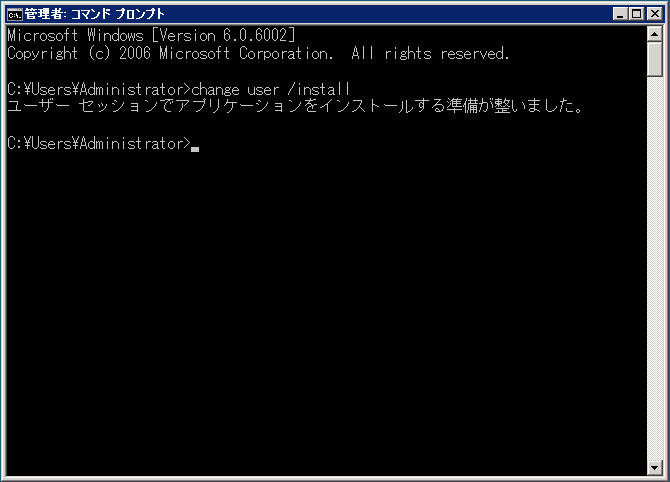
アクセサリの中のコマンドプロンプトを開き、
change user /install
と入力。スペースを間違いないようにしよう。

インストールモードに変更された。
インストールモードかどうか確認するには、
change user /query
と入力。
アプリケーション インストール モードは有効です。
と表示される。
あとは通常通りアプリケーションをインストールしよう。

インストールが終了したら

インストール作業が終了したら、
change user /execute
と入力。
インストールモードは終了する。
ちなみに、Windowsインストーラーパッケージ(拡張子が.msi)のファイルは
インストールモードに勝手に変更して、終了後は勝手に戻してくれるので必要ない。
インストールモードでインストールしないと不具合が起きたりするらしいので気を付けよう。
なったことがないのでどういう不具合かはわからないけど。

64ビットOSでも32ビットアプリケーションは起動する

64ビットバージョンのWindowsServerは64ビット対応のソフトでなければ
本来であれば動かないのだけど、
32ビットエミュレーション機能があるので、
ほとんどのソフトはインストール&起動する。
ただし、ソフトが古く、16ビットのインストーラの場合はインストーラが立ち上がらなかったりする。
相当古いソフトじゃないと無いけどね。
インストールする方法はないわけではないが、
プリンタドライバが正常に動かなかったりするのであまりおすすめできない。
MicroSoftOfficeはライセンスがひとつでも全ユーザーで使えるので便利。
ユーザー全員で使用することができる。
どの端末でも自分の環境が即座に呼び出せるのもターミナルサービスのメリット。
自分専用の端末というのが必要がないというのがいいね。
今日はここまで。

ターミナルサービス(リモートデスクトップ)でシンクライアント環境を作る(設定編3)

>さて、今回は接続ユーザーの設定をしていきます。
ちなみに、設定作業はサーバーに直接モニタとキーボード、
マウスをさして行いましょう。
リモートデスクトップで行ってはいけません。
テストするときのみにしましょう。

なぜかというと、
ソフトをインストールするためにはディスクを挿入しなきゃいけないし、
RDPユーザーを足していくにも直接接続して操作しなければならないので。
一度設定すれば思いのままに使えるけれど、
設定するまではモニタを接続しておきましょう。
終わったらキーボードもマウスもモニタも外して片付けてよし。

ターミナルアクセスユーザーの登録

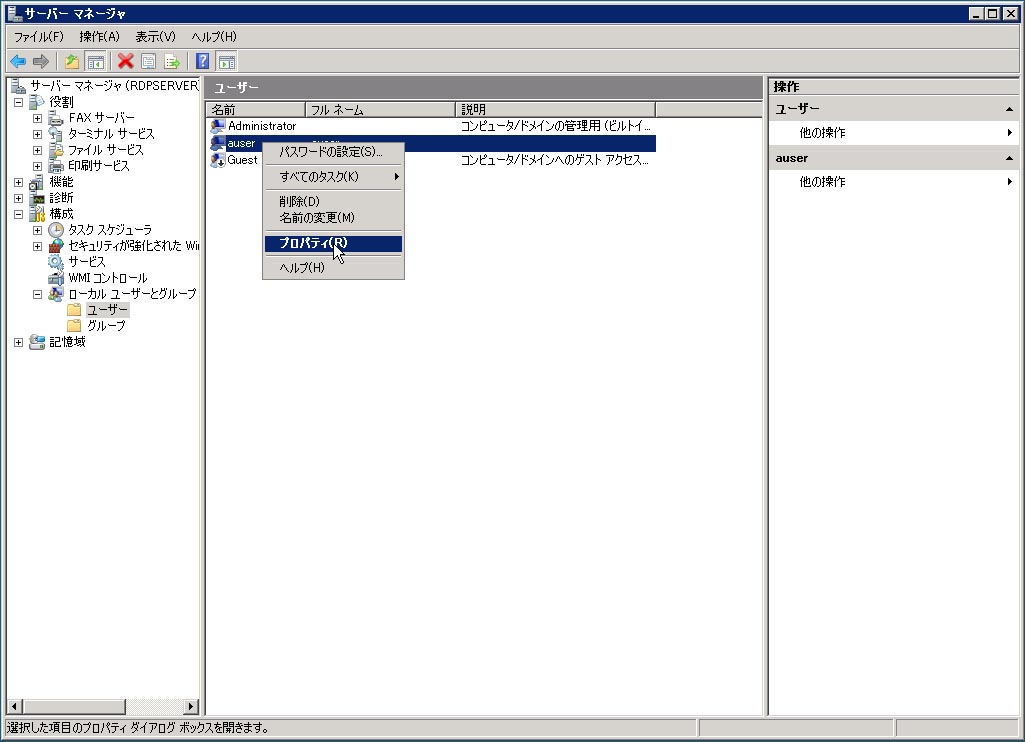
まず、サーバーマネージャーを開き、
左カラムの構成→ローカルユーザーとグループ→ユーザーをクリック。
右クリックして新しいユーザーをクリック。

ユーザー名、パスワードを入力し、作成ボタンを押す。
パスワードの変更などは自分のシステム構成によって決める。
(システム管理者がパスワードを渡すのか、それとも使う側に決めさせるか)

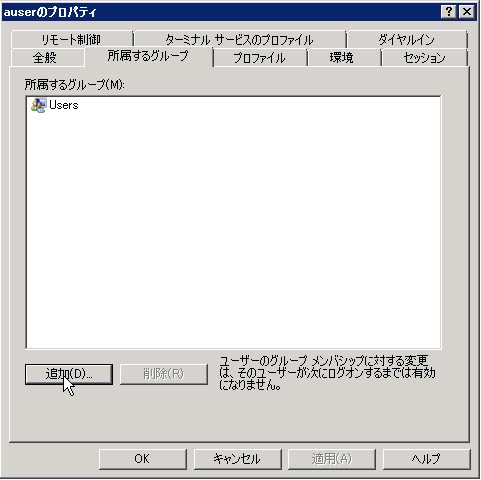
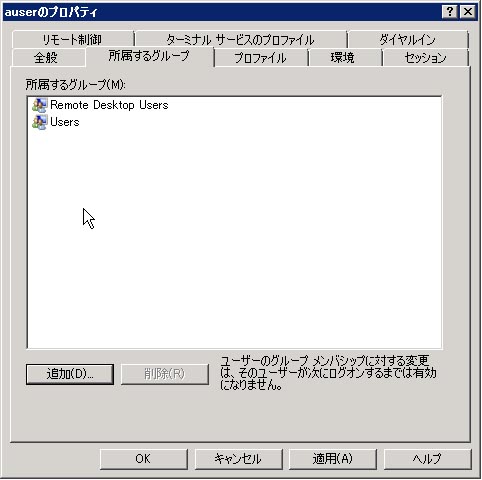
新しく作られたユーザーを右クリックしてプロパティを開く。

所属するグループタブをクリックし、追加をクリック。

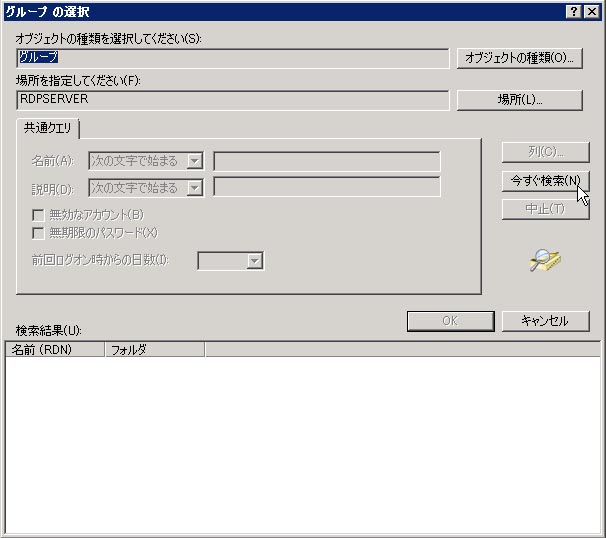
グループの選択ウィンドウが開くので、
詳細設定をクリック。

今すぐ検索をクリック。

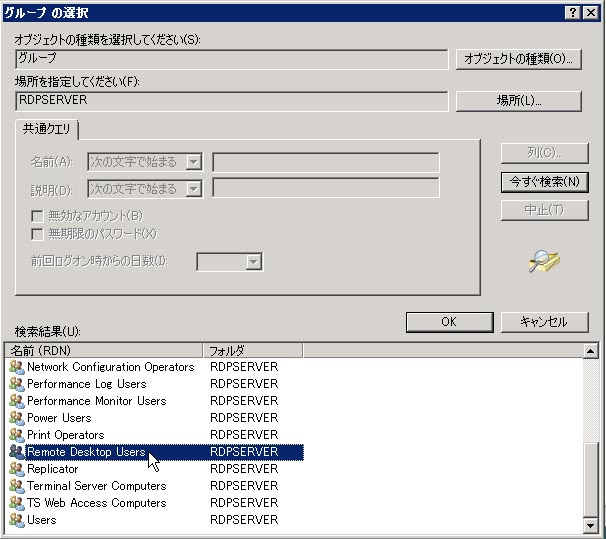
Remote Desktop Users をダブルクリックし、OKをクリック。

ユーザーにRemote Desktop Users が追加されたのを確認し、OKをクリック。

追加されたら一度ログアウトし、
新しく作ったユーザでログインしよう。
これをしないとユーザー情報が作られないため、
リモートデスクトップでログインできない。

ログインしたら別の端末のリモートデスクトップ接続でログインし、
リモートでログインできるか確認しよう。

今回はここまで。

前ページ(設定編2)次ページ(ソフトインストール編)